Mostrando postagens com marcador Tutoriais. Mostrar todas as postagens
Mostrando postagens com marcador Tutoriais. Mostrar todas as postagens
terça-feira
Faça Postagens Rápidas Pelo Live Writer
Uma grande porcentagem de computadores hoje possui o Windows Live ou msn instalado no mesmo. Pensando nisso resolvi fazer esse post para apresentar e falar sobre essa ferramenta desenvolvida para o Live Spaces em especial mais que também funciona como uma mão na roda para o Blogspot, WordPress e vários outros serviços do mesmo gênero.
Trabalhando com Windows Live Writer
Para usar o programa basta você ter instalado ou baixar o Windows Live Essentials (como é chamado o novo pacote de instalação do msn.2010 ). Caso você não tenha o pacote pode baixar em

quarta-feira
Criando Banners no Fireworks
Como vai galera?!
Andei meio sumido ocupado como sempre, mas esta semana estou de volta, trazendo a vocês mais um artigo simples, porém eficaz.
Aprenderemos a fazer banners, utilizando o Fireworks MX 2004, mas pode ser feito também no 8, ok?
Vamos deixar de papo né? vamos trabalhar!!!
Primeiramente vou colocar aqui as medidas oficiais de banners, que são utilizadas na internet (padrão), é importante ficar por dentro....
Medidas de banners (padrão web):
Visitem o Link a seguir para ficar sabendo.
Padrões das Medidas de Banners
Sabendo disso, vamos utilizar um dos mais usados hoje pelos sites na web, FULL BANNER, > Medidas: Horizontal: 468 x 60 ok?
1 - Crie um novo arquivo com as medidas acima 468x60, fundo transparente

Andei meio sumido ocupado como sempre, mas esta semana estou de volta, trazendo a vocês mais um artigo simples, porém eficaz.
Aprenderemos a fazer banners, utilizando o Fireworks MX 2004, mas pode ser feito também no 8, ok?
Vamos deixar de papo né? vamos trabalhar!!!
Primeiramente vou colocar aqui as medidas oficiais de banners, que são utilizadas na internet (padrão), é importante ficar por dentro....
Medidas de banners (padrão web):
Visitem o Link a seguir para ficar sabendo.
Padrões das Medidas de Banners
Sabendo disso, vamos utilizar um dos mais usados hoje pelos sites na web, FULL BANNER, > Medidas: Horizontal: 468 x 60 ok?
1 - Crie um novo arquivo com as medidas acima 468x60, fundo transparente
segunda-feira
Erro no Upload do Tema no Blogger?
De tanto me irrita fui atrás de uma solução.
Você sempre obten erros quando tenta fazer o upload de um novo modelo template no blogger? Normalmente, é algo como o que esta na imagen ai em baixo:
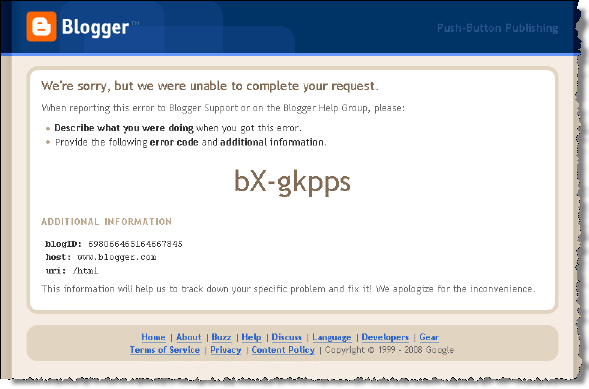 Tive varias tentativas assim com alguns modelos. Eu tinha feito o upload do modelo em um outro blog (o meu "blog de teste"), então eu sabia que não havia qualquer problema com o arquivo xml.
Eu encontrei uma maneira de corrigi-lo no blogger grupos. Aqui está o que fazer:
1. Certifique-se de que alguns elementos da barra lateral, antes de tentar fazer o upload do novo modelo (isto é assim que você começa a 'widgets estão prestes a ser eliminadas aviso »)
2. Agora você deve ter o seu novo código do modelo em vigor (supressão widget aguarda confirmação)
3 Prima cntl + f (localizar função) e pesquise a palavra widget
4 Alterar o número 1 para 2 em todos os três dos seguintes elementos:
5. Confirme e salve
Eu tentei isto e deu certo! Na verdade, acho que só foi capaz de encontrar dois dos listados widget códigos. Mas após a mudança de ambos 1-2, o meu modelo carregado com êxito.
Como e por que é que isto funciona? Não tenho absolutamente nenhuma idéia(ate então). Lembre-se, eu não sou todo de uma tecnologia geek.
(Geek é uma expressão idiomática da língua inglesa, uma "gíria" que define pessoas peculiares ou excêntricas obcecadas com tecnologia, eletrônica, jogos eletrônicos ou de tabuleiro etc.).
Você sempre obten erros quando tenta fazer o upload de um novo modelo template no blogger? Normalmente, é algo como o que esta na imagen ai em baixo:
Eu encontrei uma maneira de corrigi-lo no blogger grupos. Aqui está o que fazer:
1. Certifique-se de que alguns elementos da barra lateral, antes de tentar fazer o upload do novo modelo (isto é assim que você começa a 'widgets estão prestes a ser eliminadas aviso »)
2. Agora você deve ter o seu novo código do modelo em vigor (supressão widget aguarda confirmação)
3 Prima cntl + f (localizar função) e pesquise a palavra widget
4 Alterar o número 1 para 2 em todos os três dos seguintes elementos:
5. Confirme e salve
Eu tentei isto e deu certo! Na verdade, acho que só foi capaz de encontrar dois dos listados widget códigos. Mas após a mudança de ambos 1-2, o meu modelo carregado com êxito.
Como e por que é que isto funciona? Não tenho absolutamente nenhuma idéia(ate então). Lembre-se, eu não sou todo de uma tecnologia geek.
(Geek é uma expressão idiomática da língua inglesa, uma "gíria" que define pessoas peculiares ou excêntricas obcecadas com tecnologia, eletrônica, jogos eletrônicos ou de tabuleiro etc.).
domingo
Adiconando Favicon ou Icone A Barra De Endereços.
Vo Mostrar um metodo simples a rapido como tudo por aqui (hehehe)..
De como adicionar um "Favicon" Aquela imagem que voçê ve no navegador antes do title do site como e o caso do navegador mais usado pelos blogueiros e amantes o grande idolatrado Firefox.
De Preferência as imagens icon; mas podendo ser gif, png etc...
Vai ai uma dica; Esses sites são geradores ou editores de imagens icon:
Bom é Isso ai agorra e so engolhir esse html pulguento..
De como adicionar um "Favicon" Aquela imagem que voçê ve no navegador antes do title do site como e o caso do navegador mais usado pelos blogueiros e amantes o grande idolatrado Firefox.
Adicione esse codigo abaixo de <header>
<link href="Url-da-Imagem" rel="shortcut icon"/>
Acima do codigo:
<title><data:blog.pageTitle/></title>
Devendo Ficar como no Exemplo:
<b:include data='blog' name='all-head-content'/>
<link href="Url-da-Imagem" rel="shortcut icon"/>
<title><data:blog.pageTitle/></title>
De Preferência as imagens icon; mas podendo ser gif, png etc...
Vai ai uma dica; Esses sites são geradores ou editores de imagens icon:
Bom é Isso ai agorra e so engolhir esse html pulguento..
sábado
Wiget Tradutor: Dois Tipos De Tradutores Para Seu Site
Esse Script e Para o Tradutor do Google:
Esse Script e Para o Tradutor Que Voçê Ve abaixo:


OBS: TROQUE O URL http://designerblogger.blogspot.com/ PARA A URL DO SEU SITE.
Esse Script e Para o Tradutor Que Voçê Ve abaixo:
OBS: TROQUE O URL http://designerblogger.blogspot.com/ PARA A URL DO SEU SITE.
sexta-feira
Colocando Total de Posts e Comentarios no blog
Vai ai os Scripts para voçê apresentar no seu blog.
Script Para o Total de Posts:
<script style="text/javascript">
function showpostcount(json) {
document.write('Total Posts : <b>' + parseInt(json.feed.openSearch$totalResults.$t,10) + '</b><br>');}</script>
<script src="http://designerblogger.blogspot.com/feeds/posts/default?alt=json-in-script&callback=showpostcount"></script>
Scrip Para o Total de Comentarios:
<script style="text/javascript"></script>
<script style="text/javascript">
function numberOfComments(json) {
document.write('Total Comments : <b>' + json.feed.openSearch$totalResults.$t + '</b><br>');}</script>
<script src="http://designerblogger.blogspot.com/feeds/comments/default?alt=json-in-script&callback=numberOfComments"></script>
Não esquecer de mudar o Url!!!
Script Para o Total de Posts:
<script style="text/javascript">
function showpostcount(json) {
document.write('Total Posts : <b>' + parseInt(json.feed.openSearch$totalResults.$t,10) + '</b><br>');}</script>
<script src="http://designerblogger.blogspot.com/feeds/posts/default?alt=json-in-script&callback=showpostcount"></script>
Scrip Para o Total de Comentarios:
<script style="text/javascript"></script>
<script style="text/javascript">
function numberOfComments(json) {
document.write('Total Comments : <b>' + json.feed.openSearch$totalResults.$t + '</b><br>');}</script>
<script src="http://designerblogger.blogspot.com/feeds/comments/default?alt=json-in-script&callback=numberOfComments"></script>
Não esquecer de mudar o Url!!!
quinta-feira
sexta-feira
Atalhos De Teclado Simples Para Blogueiros.
São 12 atalhos simples mas que pode ajudar muito aos blogueiros na agilização de posts e outros.
Esses atalhos de teclado trabalha em todos os principais navegadores, incluindo o Internet Explorer, Firefox e Opera.
Como usa o Mac OSX CMD-chave em vez de regular a tecla CTRL pressionada, todas as referências na tabela abaixo referem-se CTRL / CMD, de modo que usuários de qualquer tipo de computador são capazes de compreender esses atalhos.
Espero Que ajude quem não os decorou ou não sabia ate então.
Esses atalhos de teclado trabalha em todos os principais navegadores, incluindo o Internet Explorer, Firefox e Opera.
Como usa o Mac OSX CMD-chave em vez de regular a tecla CTRL pressionada, todas as referências na tabela abaixo referem-se CTRL / CMD, de modo que usuários de qualquer tipo de computador são capazes de compreender esses atalhos.
| Função | O Que Faz | Exemplo De Uso |
| CTRL/CMD+B | Texto em negrito | Ao editar suas postagens no blog, destaque da seção que deseja que apareçam em negrito e teste tecla CTRL B (B ou CMD) |
| CTRL/CMD+I | ITexto em Italico | Para quando editar blogs. Destaque o texto que você gostaria itálico tecla CTRL / CMD + I Um Selecione todas Seleciona todo o conteúdo em uma página. Se você colocar o cursor em um recipiente (ex.: ao editar uma postagem no blog ou o seu modelo), isso irá selecionar todo o conteúdo do recipiente. |
| CTRL/CMD+A | Seleciona | Um Selecione todas Seleciona todo o conteúdo em uma página. Se você colocar o cursor em um recipiente (ex.: ao editar uma postagem no blog ou o seu modelo), isso irá selecionar todo o conteúdo do recipiente. |
| CTRL/CMD+C | Copiar | Copiar Copiado destacou a seleção de sua prancheta. Útil para quando copiando código em seu modelo, usando cotações ou nos seus posts. |
| CTRL/CMD+V | Colar | Cola o conteúdo de sua prancheta para a área que você está trabalhando. Frequentemente utilizado com o "copiar" função (acima) |
| CTRL/CMD+X | Corta | Corta a selecção do seu espaço de trabalho, e copia para a área de transferência para utilização posterior e não excluí-la. Útil para quando você precisar mover uma selecção de texto ou código de uma área para outra. |
| CTRL/CMD+F | Localizar | Apresenta uma caixa de entrada teste que você pode usar para encontrar texto especificado em sua página atual. Isto é muito útil quando editem seus blog modelo, por exemplo, quando se encontrar uma linha específica de código. |
| CTRL/CMD+N | Nova janela do browser | Isto traz uma nova janela do navegador, ideal para quando precisar de visualizar duas páginas na mesma sessão. |
| CTRL/CMD+T | Nova Tab ou Guia | Faz aparecer um novo navegador guia. |
| HOME | Ir direto para o topo | Ideal para quando você precisa voltar para o topo de uma página rapidamente |
| END | Ir direto para o fundo de uma página, ou para o fim de uma linha que se está a editar as suas postagens | modelo Uma maneira rápida de chegar até o fundo de um posto na edição, por exemplo. Ao editar as suas mensagens ou modelo, e esta chave mover o cursor vai rapidamente para o final da linha que você está editando. |
| CTRL+H | Exibir Histórico do Navegador. | Tras uma seção da barra lateral no navegador para exibir páginas visualizadas recentemente. |
Espero Que ajude quem não os decorou ou não sabia ate então.
terça-feira
Html Basição Da Sobrevivencia.
1. O que é HTML? Como utilizá-lo?
O HTML é uma "linguagem" para construção das páginas web e também muito utilizado pela geração de arquivos de ajuda (help) em outras linguagens de programação. Como o HTML as tags do HTML são interpretadas diretamente pelo navegador, ele se torna independente da plataforma e consequentemente temos uma mesma página sendo exibida no Windows, no Linux, no MacOS, etc. Outro fator muito importante para sua grande disseminação é que é inteiramente free. Imagine se ele fosse pago: somente quem pagasse sua licença poderia ver a Internet. Então a Internet não seria o que é.
Os arquivos HTML (HyperText Markup Language) podem ser criados desde editores sofisticados como o Frontpage até a simples editores de texto puro como o Bloco de Notas. Estes arquivos tem a extensão .HTML ou .HTM. No Linux meus favoritos são o "mcedit" e o "BlueFish" . O mcedit exibe tags e strings com cores diferentes e ajuda a distnguir.
2. Estrutura básica de um documento HTML
<html>
<head>
<title>Título do site</title>
</head>
<body>Conteúdo do site</body>
</html>
3. Bloco de HTML
<html></html>
- indicam o início e o fim de um documento. Para que o computador reconheça que você está escrevendo um documento em HTML, todo o seu conteúdo deverá ser colocado no meio destas duas tags.
4. Cabeçalho do documento
<head></head>
- delimitam o cabeçalho do documento.
5. Título do documento
<title></title>
- entre estas duas tags, você deve escrever o título do site, que deve aparecer na barra no topo da tela de seu navegador.
6. Corpo do documento
<body></body>
- estas duas tags delimitam todo o conteúdo do site. É aí que aparecerão os textos, as imagens, o fundo de tela, entre outras coisas. Dentro da tag
<body>
você conseguirá especificar:
Imagem de fundo
<body background="imagem.gif">
- a imagem que você deseja configurar como fundo de tela.
Cor de fundo
<body bgcolor="cor">
- a cor de fundo de tela.
Cor do texto padrão
<body text="cor">
- a cor padrão de todo o texto da página.
Cor dos links
<body link="cor">
- determina a cor de todos os links da página.
Cor dos links visitados
<body vlink="cor">
- determina a cor de todos os links já visitados na página.
Cor dos links ativos
<body alink="cor">
- determina a cor dos links ativos.
Por exemplo:
<body background="imagem.gif" bgcolor="cor" text="cor" link="cor" alink="cor" vlink="cor">conteúdo</body>
O exemplo seguinte determina que a cor de fundo do site será amarela, o texto será preto, os links ainda não visitados serão azuis, os links já visitados serão roxos, e os links ativos serão verdes:
<body bgcolor="yellow" text="black" link="blue" vlink="purple" alink="green">conteúdo</body>
7. Tamanho da fonte
A maneira mais fácil de mudar o tamanho da fonte é utilizar as tags:
<H1>texto tamanho H1</H1>
<H2>texto tamanho H2</H2>
<H3>texto tamanho H3</H3>
<H4>texto tamanho H4</H4>
<H5>texto tamanho H5</H5>
<H6>texto tamanho H6</H6>
O
<H1>
deixa a letra maior que o
<H2>
, e assim por diante.
8. Alinhamento do texto
O parâmetro que deve ser utilizado é o ALIGN, seguido de:
LEFT - se você quiser que o texto fique alinhado à esquerda.
RIGHT - se você quiser que o texto fique alinhado à direita.
CENTER - se você quiser que o texto fique alinhado ao centro.
Por exemplo:
<H1 align="left">texto alinhado à esquerda</H1>
<H2 align="right">texto alinhado à direita</H2>
<H3 align="center">texto alinhado ao centro</H3>
9. Negrito
[b][/b]
- tudo o que for escrito entre essas duas tags virá em negrito
10. Itálico
<I></I>
- tudo o que for escrito entre essas duas tags virá em itálico
11. Sublinhado
<U></U>
- tudo o que for escrito entre essas duas tags virá sublinhado
12. Subscrito
<sub></sub>
- essas tags rebaixam o texto. Por exemplo: H2O. Ficaria: H2O.
13. Sobrescrito
<sup></sup>
- essas tags elevam o texto. Exemplo: 400 m2. Seria: 400 m2.
14. Formatação de fonte
<font face="tipologia" size="tamanho" color="cor"></font>
- determina o tipo da fonte, o tamanho e a cor do texto que vier escrito entre essas tags.
Por exemplo:
<font face="arial" size=6 color="red">O texto será escrito em vermelho, com fonte arial e tamanho 6.</font>
OBS: O tamanho da fonte pode variar de 1 a 7, sendo 1 a menor fonte, e 7, a maior.
15. Parágrafo
<P></P>
- essas tags delimitam um parágrafo no texto. É possível, neste caso, não fechar a tag
<P>
, ou seja, omitir o
</P>
, sem prejudicar o resultado final.
16. Alinhamento de parágrafo
<P align="left">
<P align="right">
<P align="center">
17. Quebra de linha
- quebra linha. Mas, ao contrário do parágrafo, não é deixada uma linha em branco antes da próxima.
18. Alinhamento de bloco de texto
<div align="…"></div>
- configura o alinhamento de um bloco todo de texto. O alinhamento pode ser à esquerda (left), à direita (right) e ao centro (center).
19. Centralização de texto
<center></center>
- outra maneira de centralizar o texto
20. Régua horizontal
<HR>
- parâmetro utilizado para colocar linhas horizontais em uma página. Você pode determinar a altura, a largura e o alinhamento da linha.
Por exemplo:
<hr size=8 align="center" width=75%>
Size - configura a espessura da linha
Width - configura a largura da linha (pode ser em porcentagem ou em pixels)
Align - determina o posicionamento da linha
21. Imagem
<img>
- é a tag necessária para se colocar uma imagem na página. A tag <img> pode vir acompanhada de diversos parâmetros:
Localização da imagem
<img src="nomedaimagem">
- especifica o endereço da imagem a ser colocada na página. Normalmente, as imagens têm terminação .gif ou .jpg.
Texto alternativo
<img alt="textoalternativo">
- o texto acompanhado do alt aparecerá quando o usuário passar o cursor em cima da imagem. É uma legenda alternativa para a imagem.
Alinhamento de imagem
<img align="alinhamento">
- alinha a imagem à esquerda (left), direita (right), ao centro (middle), no topo da página (top) ou no pé da página (bottom).
Borda da imagem
<img border="tamanhodaborda">
- especifica o tamanho da borda, em pixels. Os números têm de ser inteiros.
Altura em pixels
<img height="alturadaimagem">
- especifica a altura da imagem, tanto em pixels como em porcentagem.
Largura em pixels
<img width="larguradaimagem">
- especifica a largura da imagem, tanto em pixels como em porcentagem.
Espaçamento horizontal
<img hspace="espaçohorizontal">
- especifica um espaço em branco a ser deixado entre as bordas esquerda e direita da imagem, em pixels. Ou seja, os textos que forem escritos ao redor da imagem não ficarão grudados nela.
Espaçamento vertical
<img vspace="espaçovertical">
- especifica um espaço em branco a ser deixado entre o topo e o pé da imagem, em pixels. Ou seja, os textos que forem escritos ao redor da imagem não ficarão grudados nela.
Por exemplo:
<img src="computador.gif" alt="Pentium 3" align="right" border=1 height=180 width=120 hspace=10 vspace=10>
- a imagem estará alinhada à direita, e toda vez que um usuário passar o cursor em cima dela, aparecerá o texto "Pentium 3".
22. Hipertexto
Referência de hipertexto
<a href="http://endereçodapágina.htm">Aqui vai o nome ou o endereço da página para a qual você está apontando o link</a>
- estas tags criam links para outras páginas da Internet.
Por exempo: para colocar um link do Designer Blogger na sua página, escreva:
<a href=http://www.designerblogger.blogspot.com>Brasil Online</a>
.
Um visitante na sua página que clicar sobre o link Designer Blogger será levado à página principal do site.
Referência de hipertexto com imagem
<a href=http://www.bol.com.br><img src="bol.gif border=0 alt="BOL"></a>
- neste caso, em vez de colocar o link em um texto, você estará colocando o link em uma imagem.
Links na mesma página (âncora)
<a name=região>
- este atributo permite que você crie links internos na mesma página. Por exemplo:
<a href="#explicação">Saiba mais sobre o meu site</a>
.
.
.
<a name="explicação">O meu site</a>
No exemplo acima, "Saiba mais sobre o meu site" está vinculado à região chamada "O meu site", ou seja, quando um usuário clicar sobre "Saiba mais sobre o meu site", vai ser levado para a região, na mesma página, chamada "Meu site". O caracter "#" indica que se trata de um link em uma mesma página.
Link para e-mail
<a href=mailto:username@provedor.com.br>Mande-me um e-mail</a>
- Essas tags permitem que os visitantes mandem e-mail para o autor do site, ao clicar no endereço.
O HTML é uma "linguagem" para construção das páginas web e também muito utilizado pela geração de arquivos de ajuda (help) em outras linguagens de programação. Como o HTML as tags do HTML são interpretadas diretamente pelo navegador, ele se torna independente da plataforma e consequentemente temos uma mesma página sendo exibida no Windows, no Linux, no MacOS, etc. Outro fator muito importante para sua grande disseminação é que é inteiramente free. Imagine se ele fosse pago: somente quem pagasse sua licença poderia ver a Internet. Então a Internet não seria o que é.
Os arquivos HTML (HyperText Markup Language) podem ser criados desde editores sofisticados como o Frontpage até a simples editores de texto puro como o Bloco de Notas. Estes arquivos tem a extensão .HTML ou .HTM. No Linux meus favoritos são o "mcedit" e o "BlueFish" . O mcedit exibe tags e strings com cores diferentes e ajuda a distnguir.
2. Estrutura básica de um documento HTML
<html>
<head>
<title>Título do site</title>
</head>
<body>Conteúdo do site</body>
</html>
3. Bloco de HTML
<html></html>
- indicam o início e o fim de um documento. Para que o computador reconheça que você está escrevendo um documento em HTML, todo o seu conteúdo deverá ser colocado no meio destas duas tags.
4. Cabeçalho do documento
<head></head>
- delimitam o cabeçalho do documento.
5. Título do documento
<title></title>
- entre estas duas tags, você deve escrever o título do site, que deve aparecer na barra no topo da tela de seu navegador.
6. Corpo do documento
<body></body>
- estas duas tags delimitam todo o conteúdo do site. É aí que aparecerão os textos, as imagens, o fundo de tela, entre outras coisas. Dentro da tag
<body>
você conseguirá especificar:
Imagem de fundo
<body background="imagem.gif">
- a imagem que você deseja configurar como fundo de tela.
Cor de fundo
<body bgcolor="cor">
- a cor de fundo de tela.
Cor do texto padrão
<body text="cor">
- a cor padrão de todo o texto da página.
Cor dos links
<body link="cor">
- determina a cor de todos os links da página.
Cor dos links visitados
<body vlink="cor">
- determina a cor de todos os links já visitados na página.
Cor dos links ativos
<body alink="cor">
- determina a cor dos links ativos.
Por exemplo:
<body background="imagem.gif" bgcolor="cor" text="cor" link="cor" alink="cor" vlink="cor">conteúdo</body>
O exemplo seguinte determina que a cor de fundo do site será amarela, o texto será preto, os links ainda não visitados serão azuis, os links já visitados serão roxos, e os links ativos serão verdes:
<body bgcolor="yellow" text="black" link="blue" vlink="purple" alink="green">conteúdo</body>
7. Tamanho da fonte
A maneira mais fácil de mudar o tamanho da fonte é utilizar as tags:
<H1>texto tamanho H1</H1>
<H2>texto tamanho H2</H2>
<H3>texto tamanho H3</H3>
<H4>texto tamanho H4</H4>
<H5>texto tamanho H5</H5>
<H6>texto tamanho H6</H6>
O
<H1>
deixa a letra maior que o
<H2>
, e assim por diante.
8. Alinhamento do texto
O parâmetro que deve ser utilizado é o ALIGN, seguido de:
LEFT - se você quiser que o texto fique alinhado à esquerda.
RIGHT - se você quiser que o texto fique alinhado à direita.
CENTER - se você quiser que o texto fique alinhado ao centro.
Por exemplo:
<H1 align="left">texto alinhado à esquerda</H1>
<H2 align="right">texto alinhado à direita</H2>
<H3 align="center">texto alinhado ao centro</H3>
9. Negrito
[b][/b]
- tudo o que for escrito entre essas duas tags virá em negrito
10. Itálico
<I></I>
- tudo o que for escrito entre essas duas tags virá em itálico
11. Sublinhado
<U></U>
- tudo o que for escrito entre essas duas tags virá sublinhado
12. Subscrito
<sub></sub>
- essas tags rebaixam o texto. Por exemplo: H2O. Ficaria: H2O.
13. Sobrescrito
<sup></sup>
- essas tags elevam o texto. Exemplo: 400 m2. Seria: 400 m2.
14. Formatação de fonte
<font face="tipologia" size="tamanho" color="cor"></font>
- determina o tipo da fonte, o tamanho e a cor do texto que vier escrito entre essas tags.
Por exemplo:
<font face="arial" size=6 color="red">O texto será escrito em vermelho, com fonte arial e tamanho 6.</font>
OBS: O tamanho da fonte pode variar de 1 a 7, sendo 1 a menor fonte, e 7, a maior.
15. Parágrafo
<P></P>
- essas tags delimitam um parágrafo no texto. É possível, neste caso, não fechar a tag
<P>
, ou seja, omitir o
</P>
, sem prejudicar o resultado final.
16. Alinhamento de parágrafo
<P align="left">
<P align="right">
<P align="center">
17. Quebra de linha
- quebra linha. Mas, ao contrário do parágrafo, não é deixada uma linha em branco antes da próxima.
18. Alinhamento de bloco de texto
<div align="…"></div>
- configura o alinhamento de um bloco todo de texto. O alinhamento pode ser à esquerda (left), à direita (right) e ao centro (center).
19. Centralização de texto
<center></center>
- outra maneira de centralizar o texto
20. Régua horizontal
<HR>
- parâmetro utilizado para colocar linhas horizontais em uma página. Você pode determinar a altura, a largura e o alinhamento da linha.
Por exemplo:
<hr size=8 align="center" width=75%>
Size - configura a espessura da linha
Width - configura a largura da linha (pode ser em porcentagem ou em pixels)
Align - determina o posicionamento da linha
21. Imagem
<img>
- é a tag necessária para se colocar uma imagem na página. A tag <img> pode vir acompanhada de diversos parâmetros:
Localização da imagem
<img src="nomedaimagem">
- especifica o endereço da imagem a ser colocada na página. Normalmente, as imagens têm terminação .gif ou .jpg.
Texto alternativo
<img alt="textoalternativo">
- o texto acompanhado do alt aparecerá quando o usuário passar o cursor em cima da imagem. É uma legenda alternativa para a imagem.
Alinhamento de imagem
<img align="alinhamento">
- alinha a imagem à esquerda (left), direita (right), ao centro (middle), no topo da página (top) ou no pé da página (bottom).
Borda da imagem
<img border="tamanhodaborda">
- especifica o tamanho da borda, em pixels. Os números têm de ser inteiros.
Altura em pixels
<img height="alturadaimagem">
- especifica a altura da imagem, tanto em pixels como em porcentagem.
Largura em pixels
<img width="larguradaimagem">
- especifica a largura da imagem, tanto em pixels como em porcentagem.
Espaçamento horizontal
<img hspace="espaçohorizontal">
- especifica um espaço em branco a ser deixado entre as bordas esquerda e direita da imagem, em pixels. Ou seja, os textos que forem escritos ao redor da imagem não ficarão grudados nela.
Espaçamento vertical
<img vspace="espaçovertical">
- especifica um espaço em branco a ser deixado entre o topo e o pé da imagem, em pixels. Ou seja, os textos que forem escritos ao redor da imagem não ficarão grudados nela.
Por exemplo:
<img src="computador.gif" alt="Pentium 3" align="right" border=1 height=180 width=120 hspace=10 vspace=10>
- a imagem estará alinhada à direita, e toda vez que um usuário passar o cursor em cima dela, aparecerá o texto "Pentium 3".
22. Hipertexto
Referência de hipertexto
<a href="http://endereçodapágina.htm">Aqui vai o nome ou o endereço da página para a qual você está apontando o link</a>
- estas tags criam links para outras páginas da Internet.
Por exempo: para colocar um link do Designer Blogger na sua página, escreva:
<a href=http://www.designerblogger.blogspot.com>Brasil Online</a>
.
Um visitante na sua página que clicar sobre o link Designer Blogger será levado à página principal do site.
Referência de hipertexto com imagem
<a href=http://www.bol.com.br><img src="bol.gif border=0 alt="BOL"></a>
- neste caso, em vez de colocar o link em um texto, você estará colocando o link em uma imagem.
Links na mesma página (âncora)
<a name=região>
- este atributo permite que você crie links internos na mesma página. Por exemplo:
<a href="#explicação">Saiba mais sobre o meu site</a>
.
.
.
<a name="explicação">O meu site</a>
No exemplo acima, "Saiba mais sobre o meu site" está vinculado à região chamada "O meu site", ou seja, quando um usuário clicar sobre "Saiba mais sobre o meu site", vai ser levado para a região, na mesma página, chamada "Meu site". O caracter "#" indica que se trata de um link em uma mesma página.
Link para e-mail
<a href=mailto:username@provedor.com.br>Mande-me um e-mail</a>
- Essas tags permitem que os visitantes mandem e-mail para o autor do site, ao clicar no endereço.
domingo
Enviar Feeds Rss e Pings
Neste Post lista todos os Diretórios Feed para o qual você pode enviar seus feeds de graça(0800. hehe). Vamos também a lista Ping, serviços que você pode usar para ping sempre que você atualizar o seu blog. Isso deve ajudar a aumentar a consciencialização dos seus novos artigos e atrair mais leitores para o seu blog. À medida que a lista é cada vez mais, você pode querer considerar bookmarking essa página como vamos atualizar a lista quando deparamos com outros serviços úteis.
Mesmo se você não está familiarizado com feeds, você provavelmente já viu este ícone  Dicas para novos blogueiros em seus navegadores web. Quando você encontrar uma página com conteúdo que são visualizadas em formatos web feed, você será capaz de clicar no ícone em seus navegadores para assinar o feed desta página. Estes alimentos pode ser um texto completo ou resumo do conteúdo. O conteúdo pode ser lido por um leitor de feeds ou agregador que verifica periodicamente os sites de conteúdo novo. Os termos feed RSS e Atom são formatos.
Para garantir que o seu blog é capaz de distribuir os alimentos para animais conteúdo de suas postagens, login e vá ao Painel de Definições -> Feed do site. Certifique-se de que você definiu "Permitir Blog Feed" a curto ou integral. Guardar as definições.
Em seguida, fundamental este URL em seu navegador, substituindo-O SEU BLOG-URL com o URL do seu blog começa com http://
Dicas para novos blogueiros em seus navegadores web. Quando você encontrar uma página com conteúdo que são visualizadas em formatos web feed, você será capaz de clicar no ícone em seus navegadores para assinar o feed desta página. Estes alimentos pode ser um texto completo ou resumo do conteúdo. O conteúdo pode ser lido por um leitor de feeds ou agregador que verifica periodicamente os sites de conteúdo novo. Os termos feed RSS e Atom são formatos.
Para garantir que o seu blog é capaz de distribuir os alimentos para animais conteúdo de suas postagens, login e vá ao Painel de Definições -> Feed do site. Certifique-se de que você definiu "Permitir Blog Feed" a curto ou integral. Guardar as definições.
Em seguida, fundamental este URL em seu navegador, substituindo-O SEU BLOG-URL com o URL do seu blog começa com http://
Você vê o seu Blog feed? Em seguida, teste a este URL
Você deve ser capaz de ver o conteúdo de suas postagens, quer sob forma resumida ou integral, dependendo de suas configurações. Estes são os seus blogs Feed URLs. Você pode enviar qualquer um deles para a Alimentação Diretórios que nós lista abaixo. Se você tem sindicado seu feed para outros serviços como FeedBurner, você pode enviar esse feed também.
Para confirmar se o seu URL está correto, você também pode inseri-lo na presente RSS Feed Validator.
Enviar blog alimentação para alimentar diretórios
1. Geral
2RSS
4Guys from Rolla - Para os recursos feeds RSS.
ASP Index - Por recurso feeds RSS.
Blo.gs
BlogDigger
Bloglines
Blogz
Bloogz
BulkFeeds [Update: Site inacessível]
Chordata - Registro de apresentação RSS feed na respectiva categoria.
Daypop - Para notícias locais.
DayTimeNews
DevASP
Feed24
FeedAge - Registro de apresentar feed RSS.
FeedBase
FeedBomb - Selecione uma categoria para apresentar feed RSS.
FeedBlitz - Registro de apresentar feed RSS.
FeedBurner - Registro de apresentar feed RSS.
FeedCat - Selecione uma categoria para apresentar feed RSS.
Feed-Directory
FeedDirectory
FeedFury
Feedmap
Feedooyoo - Enviar feeds RSS e palavras-chave.
FeedPlex
Feeds2Read
Feeds4All
FeedFarm – Para notícias relacionadas com feeds RSS.
Findory
FindRSS [Update: Site inacessível]
FreeRSS
FreshPodcasts - Para podcasts.
GeneCast - Registrar para enviar suas notícias feeds.
GoldenFeed
IceRocket
JordoMedia
Memigo [Update: site inacessível]
MoreOver
NewzAlert.com - Registo de apresentar feed RSS.
nFeeds
Octora
Odeo - Registo de apresentar feed RSS.
Plazoo
Postami
ReadABlog
RedTram
RocketInfo
Rojo - Registro de apresentar feed RSS.
RSSFeed - Registro de apresentar feed RSS.
RSSFeeds
RSSKnip - Add RSS feed na parte inferior. [Update: não aceitar novos feeds]
RSSMad - RSS feed apresentação na parte inferior direita.
RSSMicro
RSSMotron
RSSNetwork [Update: mensagem de erro quando acrescentando animal]
Rubhub [Update: site inacessível]
Search4RSS
Sourceforge - Para notícias feeds.
Syndic8
Technorati
TheFeedDirectory [Update: unable to add feed]
Videocast - Para Videocast ou vodcast.
WeBlogALot
2. Específicos
Auto Feeds - Para automóvel alimenta apenas.
Nooked - Para corporativo alimenta apenas.
Educational Feeds - Para educacional podcasts e feeds RSS.
Finance Investing Feeds - Para financiar os investimentos relacionados ou feeds RSS.
Government Feeds - Só para feeds de órgãos da administração local e federal.
Medical Feeds - Para os cuidados médicos ou de saúde relacionados com feeds RSS.
National Lib for Health - Para os médicos e de saúde feeds RSS.
Political Feeds - Para os políticos podcasts e feeds RSS.
Realty Feeds - Para o lar relacionados feeds RSS na categoria apropriada.
Religious Podcasts - Para podcasts relacionadas com a religião, sermão ou crenças espirituais.
Science Port - Para as notícias científicas feeds.
Security Protection Feeds - Por questões de segurança ou de protecção relacionadas com feeds RSS.
Sports Feeds - Para desportivas relacionadas podcasts e feeds RSS.
3. Regionais
1470 - Japonês RSS feeds.
31engine - Japonês RSS feeds.
Bakeinu - Japonês RSS feeds.
Bitacoras - Spanhol blogs.
Bitacoles - Spanhol RSS feeds.
Blogblogs - Brasileiro blogs. (é do Brasil)
Blogbot - Dinamarquês RSS feeds.
Blogg - Alemão RSS feeds.
BlogPeople - Japonês RSS feeds.
Blog-search - Japonês blogs.
Blogstyle - Japonês RSS feeds.
Feeds.com.br - Português RSS feeds.
RSS Israel - Israelita RSS feeds.
RSS Nachrichten - Alemão RSS feeds.
RSS Verzeichnis - Alemão RSS feeds.
Technorati.jp - Japonês versão para Technorati.
Veneblogs - Venezuelano blogs.
Weblogues - Francês RSS feeds.
Enviar blog pings
Agora que o seu blog aparece em vários blogs e Animal diretórios, você iria querer manter estes diretórios e os motores de busca notificado do seu blog últimas atualizações. Ping por alguns dos serviços, eles serão capazes de rastrear ou visite o site do índice do blog últimas conteúdo. Você pode ping-los quando você criou um novo cargo ou atualizado um antigo posto. Felizmente para nós, há uma série de serviços úteis que se torna mais fácil para nós a submeter a pings para o monitoramento de sites.
Primeiro passo essencial. Vá para Definições -> Publishing, e em "Enviar Faz ping", selecione "Sim". Sempre que o seu blog é atualizado, o Blogger ping determinados serviços que acompanhar as alterações em blogs.
Ao invés de ping acompanhamento individuais sites, nós temos vindo a utilizar serviços que nos ajudam a atualizar locais diferentes e os motores de busca que incluem Verisign do Weblogs.com, Yahoo! Blo.gs, Technorati, NewsGator, FeedBurner, além disso, Bulkfeeds e Syndic8. Todos temos de fazer é inserir a URL do blog e Título do blog e eles vão enviar os pings para todos os sites que seleciona.
Ping Serviços
Google Blog Search Ping Serviço - Pensávamos que devemos mencionar este facto. Para os novos blogueiros que não encontrar seus sites quando eles tecla-los para o Navbar caixa de pesquisa, ping este site.
Pingoat - Um muito abrangente lista de sites que você pode escolher a ping. O serviço também é muito rápido e é feito dentro de segundos.
Ping-O-Matic - Menos lista exaustiva.
Blog Flux Ping Service - Uma lista de locais tão abrangente quanto Pingoat's mas o ping leva um tempo muito longo e muitas vezes não é bem sucedida.
Feeds Faz ping - Uma pequena lista, mas tem belos locais pertinentes.
Existem outros serviços que se voluntariar para enviar a pings em seu nome. Alguns deles são serviços prestados aos membros apenas. Você também pode ping individual sites como o Technorati.
Dicas para novos blogueiros em seus navegadores web. Quando você encontrar uma página com conteúdo que são visualizadas em formatos web feed, você será capaz de clicar no ícone em seus navegadores para assinar o feed desta página. Estes alimentos pode ser um texto completo ou resumo do conteúdo. O conteúdo pode ser lido por um leitor de feeds ou agregador que verifica periodicamente os sites de conteúdo novo. Os termos feed RSS e Atom são formatos.
Para garantir que o seu blog é capaz de distribuir os alimentos para animais conteúdo de suas postagens, login e vá ao Painel de Definições -> Feed do site. Certifique-se de que você definiu "Permitir Blog Feed" a curto ou integral. Guardar as definições.
Em seguida, fundamental este URL em seu navegador, substituindo-O SEU BLOG-URL com o URL do seu blog começa com http://
O-SEU-BLOG-URL/feeds/posts/default?alt=rss |
|---|
O-SEU-BLOG-URL/feeds/posts/default |
|---|
sábado
Faça Um Blog Privado Ou Um Diario Online..
Muitas pessoas escrevem em seus blogs para partilhar os seus pensamentos com todos ou com ninguém. No entanto, você também pode usar seu blog como um diário online, muito pessoal e de idéias. Tal como todos os diários, você pode permitir que um seleto grupo de poucas pessoas a ver os post, ou permitir que ninguém alem de você mesmo tenha o direito de vê-lo. Além disso, você pode não querer que este seja indexado por motores de busca, para que as pessoas que buscam na rede não o encontre nos resultados de pesquisa.
Este artigo permite que você saiba como criar blogs privados. Se sua intenção é exatamente o oposto, e que pretende divulgar o seu blog para o mundo inteiro, Pode Começar com o post Add blog ao motor de busca.
Em primeiro lugar a ressalva. Estas orientações serão apenas mostrar-lhe como fazer o seu blog no Blogger privado como você pode obter. Como vamos explicar, não há garantia de que o motor de busca aranhas nunca irá encontrar o seu Blog porque qualquer site que está disponível na rede serão indexados por mecanismos de busca. O que é que podemos fazer para minimizar essa possibilidade.
Note-se que estas medidas vão ser tomadas antes de você criar o blog. Se você já tem um blog já existente, existe toda a probabilidade de ter sido indexados. Estas sugestões serão para melhor prevenir futuros conteúdos de ser visto.
Título e Blog URL
Não queremos que as pessoas associem o Blog a você? Quando você criar um novo blog, selecione um Blog URL e título cuidadosamente; escolher palavras que não tem qualquer peso ou relação a você ou o que você faz. Depois que o blog é criado, NÃO post. Post só depois de ter concluído as etapas seguintes.
Permissão
Começamos com o mais fundamental e indispensável passo. Blogger tornou fácil para você criar blogs privados. Quando você está conectado, vá para Definições -> permissões. Você pode restringir os leitores do seu blog apenas as pessoas que você escolher ou apenas os autores do blog.
Pessoas que entrar no Blog URL em seus navegadores ainda pode ver título do blog, mas será solicitado a digitar sua conta do Google dados e senha. Se eles não são dados os direitos de visualizar o blog, será exibida uma mensagem: "Não parece que você foi convidado para ler este blog. Se você acha que isso é um erro, talvez você queira entrar em contato com o autor do blog e pedir um convite. "
Embora o conteúdo não possa ser visto, as pessoas sabem que fazer com que este Blog URL Blog título existe e que é um blog privado. Tal como havíamos referido, se você não quer que ninguém saiba que este Blog é seu, é importante ter um Blog URL eo título que não são obviamente ligados a você.
Listagem no Blogger.com
Estas são as novas medidas a tomar, só para ter certeza. Em Configurações -> Basico, você pode ver um "Adicione o seu Blog às nossas listagens?" Opção. Escolha "Não". Clique em "Salvar configurações" na parte inferior. Isto irá fazer três coisas -
i) o blog não será exibido quando as pessoas pesquisarem no Blogger.com.
ii) Este blog não será mostrado no Blog List Profile em sua página.
iii) A página inicial do Blogger vitrines uma lista de blogs recentemente atualizados, mas este blog não será mostrado.
Ping Configurando
Vá para Definições -> Publishing e no âmbito do "Enviar Ping" opção, escolha "Não". Salvar as configuração. Sempre que um blog é atualizado, o Google irá notificar alguns dos serviços de monitoramento das atualizações. Se o seu blog é privado, não há nenhuma razão para estes serviços saberem se seu blog foi atualizado.
Site Feed
Seu Blog conteúdo pode ser lido através do seu site Atom e RSS Feeds. As pessoas podem recuperar o seu atraso em notícias e artigos, assinando os feeds e visualização do material utilizando os seus leitores feed. Se você não quiser que o seu conteúdo posa ser lido ou Lincado, vá para Definições -> Feed do site e para a pergunta "Permitir Blog Feed?" Selecione "Nenhuma" e clique em "Salvar configurações".
Meta Tag
Agora que alteramos as configurações do blog, podemos acrescentar mais uma meta tag no nosso modelo, para não dizer os motores de busca para indexar o site. Clique Layout -> Editar HTML e você pode ver o código fonte. Agora no topo, logo abaixo <head>, inserir esta linha (mostrada em vermelho) -
Deixe essa tag por aí. O Motor de busca robôs que visitam o seu site não será o índice Blog páginas e conteúdos.
Perfil
Pensávamos que esta deverá cobrir a integralidade. No canto superior direito do Painel, você pode ir para "Editar perfil" página. No âmbito das "Exibir meus blogs", se você ver um blog que você não quer que as pessoas vejam, remova-o da lista. Pessoas que verem o seu perfil não vai saber sobre o Blog. Você também pode optar por não compartilhar informações sobre o seu perfil, não assinalando a caixa ao lado de "Compartilhar meu perfil".
Ligações externas
As etapas descritas acima estão dentro de seu controle, mas este não é um. É também a razão pela qual nos disse que só podemos minimizar, mas não eliminam a possibilidade de que as pessoas saibam do seu blog. Qualquer pessoa pode ligar para o seu Blog URL uma vez que é um URL válido. Se seus amigos acontecer de saber sobre seu blog e escrever um post que citam o seu blog ou ligando para o seu blog, haverá uma ligação externa para o seu blog. Quaisquer que sejam eles, guando escreverem sobre ele irá ser do conhecimento público. Assim, para ter um diário online que só você sabe sobre, lembre-se que uma segreda partilhada por duas pessoas que já não é um segredo.
<head>
<meta name="robots" content="noindex,nofollow" />
segunda-feira
Como Enviar Blogger Sitemap para o MSN e Ask.com
Ao apresentar Blogger sitemaps para o Google eo Yahoo!. Quando o mapa do site padrão da indústria foi inicialmente 'anunciado em 2006', ("pelo que vi na net") o MSN da Microsoft foi um dos três maiores fornecedores pesquisa que apoiou o protocolo. Cadastrar seu Blog do sitemap para estes motores de busca permitir-lhes-á o índice e conteúdo das páginas do site. Escusado será dizer que, depois de ter todas as páginas indexadas no essencial dispor o seu conteúdo para mais utilizadores da Internet e melhorar o seu site's page rank.
Blogger Sitemap
e você possui um domínio externo site, você pode pesquisar a rede para sitemap geradores que ajudarão você a criar um arquivo sitemap. Fazer upload do arquivo para o diretório raiz e chamar-lhe sitemap.xml. O URL completo do Sitemap será, então, algo como: - "http://domainname.com/sitemap.xml"
No entanto, não podemos enviar arquivos para o diretório raiz dos blogs do Blogger. Daí, quando solicitado a inserir um sitemap Blogger blog, ele terá que ser-
http://NomedoBlog.blogspot.com/rss.xml
ou
http://NomedoBlog.blogspot.com/atom.xml
Substituir NomedoBlog com o nome do seu blog. Para os blogs do Blogger, não adicione "www". o NomedoBlog. Como exemplo, o blog do Designer Blogger será http://designerblogger.blogspot.com/rss.xml
Enviar blog Sitemap para o MSN
Ao contrário do Google e Yahoo!, O MSN não tem um conjunto de procedimentos ou um endereço onde você pode enviar para sitemaps. Na sua última mensagem no Microsoft Live Search Weblog, tinham convidado webmasters e desenvolvedores para ajudar a construir um Novo Portal Webmaster que iria incluir sitemap criação, apresentação e ping ferramentas, muito parecido com o que o Google eo Yahoo!
A equipe havia sugerido que o MSN webmasters acrescentar a este seu arquivo robots.txt para ter o MSN aranhas rastrear o arquivo sitemap: -
User-agent: * Sitemap: http://nomedodominio.com/sitemap.xml
Novamente, nós não temos acesso à raiz do servidor do Blogger, e isso não servirá para nós.
A solução alternativa, entretanto, é o de apresentar o Blog sitemap para Moreover.com. Parecia que havia uma medida permanente para além disso a fornecer os alimentos submetidos a MSN para o rastreamento ea indexação.
Ou não o acordo ainda é válido, não existe realmente nenhum dano nos enviar seu Sitemap para além disso.
Copiar e colar essa linha em seu navegador Internet, substituindo a parte em vermelho com o nome do seu Blog: -
http://api.moreover.com/ping?u=http://NomedoBlog.blogspot.com/rss.xml
Se você enviou-o corretamente, você verá esta mensagem: --
Obrigado pelo seu ping. O resto base de dados será actualizada com os novos dados do seu url - http://NomedoBlog.blogspot.com/rss.xml o mais rapidamente possível.
(Thank you for your ping. The moreover database will be updated with the new data from your url - http://NomedoBlog.blogspot.com/rss.xml as soon as possible. )
Enviar blog Sitemap para Ask.com
Ask.com, anteriormente conhecida como Ask Jeeves, é o próximo grande motor de pesquisa da Internet. Os sites que é proprietário incluem Excite, Bloglines, MyWay e iWon. É também um participante do programa com o protocolo do Sitemaps.
Pergunte a apresentação do mapa do site é fácil também. Copiar e colar essa linha em seu navegador Internet, substituindo a parte em vermelho com o nome do seu Blog: --
http://submissions.ask.com/ping?sitemap=http://NomedoBlog.blogspot.com/rss.xml
Se você for bem sucedido, você verá essa tela: -

Envie sitemaps para outros motores de busca
Progressivamente, deveria haver mais os motores de busca que irão aderir a este programa Sitemaps. Mais provável que não, eles vão usar o formato recomendado ping apresentação: -
http://search-engine-url/ping?sitemap=http://NomedoBlog.blogspot.com/rss.xml
Se você for incapaz de encontrar uma apresentação no link que motor de pesquisa local, tente o exposto, e manter seus dedos cruzados que é o endereço correto ping. hehe
sábado
Regras básicas de XHTML
1. Codigos Devem Ser Em Letras Minusculas
Uma vez em que o XML é sensível, todo o elemento de palavras-chave e nomes atribuidos devem ser utilizados no XHTML em letras minúsculas. Por exemplo, o código do modelo não deve ser assim: -
<TITLE> Designer Blogger </TITLE>Mas assim: -
<title> Designer Blogger </title>
Se você anda notando, os elementos e os atributos nomes entre o menor que é (<) e maior que é (>) , os sinais têm de estar nas minúsculas. No entanto, o valor, que neste caso é "Designer Blogger", pode ser feito nas maiúsculas, minúsculas ou misturados.
2.Valores atribuidos entre Aspas
Todos os valores dos atributos têm de ser fechados, seja de aspas simples ou duplas. Os exemplos a seguir não são aceitos pelo XHTML: -
<div id=header-wrapper>

<a href=http://designerbloger.blogspot.com/>Text Link</a>

<img src=photo.jpg/>

<table width=200 border=0 cellpadding=2>
Em vez disso, eles devem ser escritos como esse: -
<div id='header-wrapper'>

<a href="http://designerblogger.blogspot.com">Text Link</a>

<img src="photo.jpg"/>

<table width="200" border="0" cellpadding="2">
3. Todos Elementos Dvem Ser Fechados Em Tags Esse não esta serto: -
<p>Um Numero.

Esse é o Correto: -

<p>Um Numero.</p>
Os muitos elementos de aberturas e fechamentos de tags corespondentes são: -
<ul> ... </ul>
<li> ... </li>
<table> ... </table>
<h2> ... </h2>
<div> ... </div>
<span> ... </span>
<dt> ... </dt>
<dd> ... </dd>
<a href> ... </a>
4. Elementos A Serem Fechados Sozinhos Alguns dos elementos estão vazios ou autônomos. Eles não têm associado fechar tags. Exemplos comuns são os seguintes: -
<br>
<img>
<input>
<frame>
<hr>
<meta>

No entanto os elementos em xhtml devem ser encerados ou fechados.
Uma forma de denunciar o elemento é o de colocar
uma barra (/) no final desta forma: -

<br/>
<img/>
<input/>
<frame/>
<hr/>
<meta/>
<link/>
A segunda maneira é a de adicionar uma tag correspondente
de fechamento desta forma: -
<br> ... </br>
<img> ... </img>
<input> ... </input>
<frame> ... </frame>
<hr> ... </hr>
<meta> ... </meta>
<link> ... </link>
5. Os Elementos devem ser devidamente alinhados Isto significa que os elementos devem ser fechados na ordem inversa. Por exemplo, este código não é aceito em XHTML: -
<form><table> ... </form></table>Trata-se de formas abusivas alinhadas, porque foi criado o primeiro seguido por cima da mesma. Para fechar-las na boa ordem, o quadro deve ser fechada antes de o formulário, como este: -
<form><table> ... </table></form>6. Esses Documento devem ter apenas um elemento raiz No documento XHTML, você vai ver que tipo de documento, excepto para a declaração, todos os códigos são encaixados entre e . Este é o elemento raiz e todos os outros elementos ou sub elementos estão no meio. O documento estruturado será semelhante a esse: -
<html>
<head> ... </head>
<body> ... </body>
</html>
7. Atributo minimização não é permitido
Em XHTML, todos os atributos devem ser sob a forma nome = "valor". Mesmo que o valor é o mesmo que o nome, ela não pode ser minimizada a uma palavra. Assim, na nossa Adicionar caixa de texto e texto artigo, o texto não é este código: -
<textarea readonly>Hyperlink Code</textarea>
E sim este: -
<textarea readonly="readonly">Hyperlink Code</textarea>Se você tem notado por agora, os códigos são acondicionados em menor que (<) e maior que (>) Sinais. No momento em que estes sejam destacados, eles serão interpretados como códigos e vai desencadear uma acção por parte do navegador. Caso você queira exibir esses, como parte do texto, utilizar as suas entidades em vez de caracteres. "" / " & & / & << / < >> / > A próxima vez que você vê uma mensagem de erro no sentido de que o código não é bem formados, não bem analisado, não devidamente fechado, etc, dê uma olhada no presente guia, tente solucionar o problema e indicar as possíveis soluções. É isso ai ufa....
sexta-feira
Criar Uma Enguete No blog Blogspot.
No painel do seu blog clique em “Layout” e depois clique em “Elementos da página“, observe figura abaixo:

Clique agorra em “Adicionar elemento de página” observe figura abaixo:

Irá aparecer a janela com os vários elementos de página que podemos colocar em nosso blog, "claro ne hehehe" vamos procurar o elemento chamado “Enquete” e clicar no botão “Adicionar ao Blog“.

Depois que voçê clicar em Adicionar ao Blog aparecera a janela com os campos para preenchermos com nossa enquete, iremos definir a pergunta, as resposta, selecionar se o visitante poderá ou não escolher mais de uma resposta, informar quando nossa enquete irá terminar. Após termos preenchido todas as informações necessárias vamos clicar em Salvar.

Pronto e isso ai, a enquete será mostrada na barra lateral, basta agora salvar a alteração.
Caixinha Pra Destacar Textos
Esse codigo gera essa caixa que podera ser usada para diversas formas de destague de testos em posts ou outros, como voçê pode ver o codigo da mesma já em "destague".
Assinar:
Postagens (Atom)


